

Bilder optimieren

Mediathek - Bilder optimieren

Viele Bilder sind für eine Website viel zu groß, benötigen zu viel Speicherplatz und verzögern das Laden der Website. Sie sollten die Bilder optimieren, damit Ihre Website schneller wird, weil weniger Daten übertragen werden müssen. Machen Sie sicherheitshalber vor der Optimierung eine Kopie des Original-Bildes.

Rechte an Bildern

Bildrechte sind die Rechte, die das Urheberrecht dem Fotografen als Urheber an seinem Werk bietet. Bei Bildrechten unterscheidet man zwischen den Urheberrechten wie dem Recht auf Namensnennung und Nutzungsrechten wie dem Recht zur Veröffentlichung, dem Recht zur Bearbeitung und den Verwertungsrechten.

§19a UrhG besagt, dass der Urheber allein bestimmt, ob und wie seine Bilder benutzt werden dürfen. Sollte es zu einer Abmahnung kommen, ist es ratsam, sich bei einem Rechtsanwalt beraten zu lassen

Links zu Bildrechten im Internet

Wilder-Beuger Solmecke
Recht am Bild
Janke & Schult Rechtsanwälte


Dateinamen optimieren
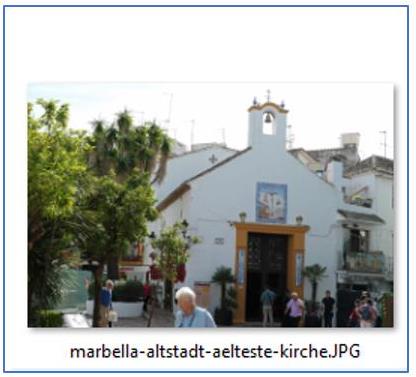
ursprünglicher Dateiname: IMG_4711.JPG
Dateigröße: 10.496 KB
Bildgröße: 5.472 px  x  3.648 px


Dateiname optimieren

keine Leerzeichen, keine umlaute, er sollte Suchbegriffe enthalten und der Name soll aussagen, was man sieht z.B. marbella-altstadt-aelteste-kirche.jpg.


Bildgröße reduzieren (skalieren)

wenn Sie noch keine genauen Maße kennen, reduzieren Sie das Bild auf 2.000 px auf der langen Seite. WordPress erzeugt drei Versionen von diesem Bild, die dann in dem Beitrag eingebunden werden kann.


Programme zum Reduzieren von Bildgrößen

Sie benötigen ein Programm, um die Bilder in ihrer Größe zu reduzieren, Hier eine kleine Auswahl (teilweise kostenpflichtig)

Reduziert PNG-Bilder
https://tinypng.com/ 

Reduziert JPG-Bilder
https://tinyjpg.com/ 

Reduziert PNG + JPG Bilder
https://www.websiteplanet.com/de/webtools/imagecompressor/

Reduziert PNG + JPG und weitere Bilder
https://shrinkme.app/ 

kostenpflichtig nach Test-Phase
https://www.jpegmini.com 


Foto nach der Reduzierung

VORHER
ursprünglicher Dateiname: IMG_4711.JPG
Dateigröße: 10.496 KB
Bildgröße: 5.472   x  3.648 Pixel

NACHER
Neuer Dateiname: marbella-altstadt-aelteste-kirche.jpg
Dateigröße: 271 KB
Bildgröße: 2.048  x  1.365 Pixel
Bilder – Einstellungen

Bild optimieren und online stellen

Wenn Sie eine Website erstellen wollen, dann wissen viele Nutzer nicht, wie sie mit Bildern in WordPress richtig umgehen. Sie berücksichtigen nicht die Zusammenhänge von

  • Bildmaßen und Ladezeiten,
  • Dateinamen,
  • Bildtiteln, -beschreibungen und der
  • Funktionsweise von Mediathek und Suchmaschinen.

Sie ignorieren, dass Websites sich auf verschiedenen Geräten unterschiedlich verhalten und erzielen so unerwünschte Ergebnisse im Frontend. Wie Sie Bilder richtig ins Bild bringen, das wollen wir hier erarbeiten, denn Bilder müssen vor dem Hochladen immer zuerst für die richtige Darstellung im Web optimiert werden.

Einstellungen / Medien

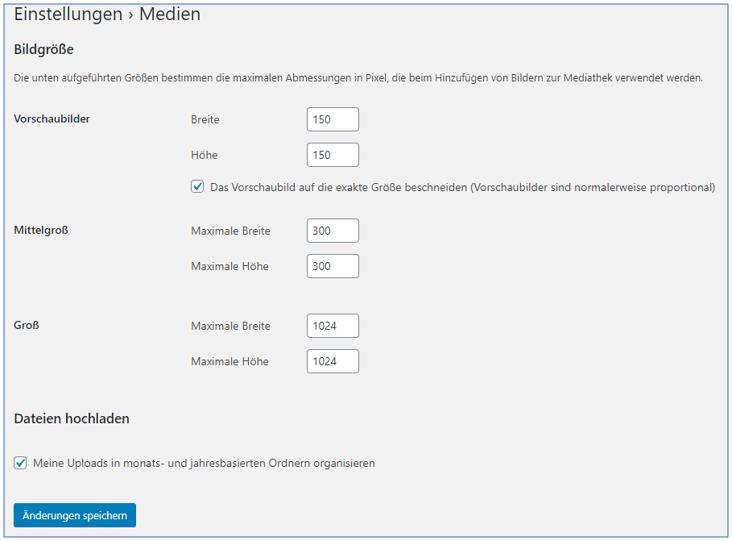
WordPress erstellt für jedes hochgeladene Bild automatisch drei Kopien und unter Einstellungen / Medien werden die dafür verwendeten Bildgrößen festgelegt. Die Standard-Einstellungen sind ok und müssen nicht geändert werden.

Vorschaubilder
maximal 150 × 150 Pixel. Die Option Das Vorschaubild auf die exakte Grösse beschneiden, wenn aktiviert dann erstellt WordPress quadratische Vorschaubilder. (Nachbearbeitung ist möglich)

Mittelgross
maximal 300 × 300 Pixel.

Gross
maximal 1.024 × 1.024 Pixel

Dateien hochladen
Meine Uploads in monats- und jahresbasierten Ordnern organisieren.
Wenn aktiviert, dann speichert WordPress alle hochgeladenen Dateien im Ordner /wp-content/uploads/ und zusätzlich wird für jeden Monat ein Unterordner erstellt. /wp-content/uploads/2021/004/. Diese Einstellung bezieht sich aber nur auf die Ordner auf dem Webspace. In der Mediathek selbst werden die Dateien ohne Ordner verwaltet. Verwenden Sie sprechende Dateinamen.

Eine Änderung der Einstellungen

gilt nicht für schon vorhandene Bilder sondern nur für Bilder, die danach hochgeladen werden.

Screen Einstellungen / Medien