RSS-Feeds

RSS-Feeds

Ein RSS-Feed ist, technisch gesehen, eine XML-Datei. In dieser Datei ist festgehalten, welche neuen Beiträge es gibt. Sie enthält Informationen über die Beiträge, etwa den jeweilige Titel, den Autor, eventuell das Veröffentlichungsdatum sowie den Link zum jeweiligen Beitrag. Auch ein kurzer inhaltlicher Ausschnitt oder der gesamte Text können enthalten sein.

Selber RSS-Feed anbieten

Sie möchten gerne auf Ihrer WordPress Website einen RSS Feed anbieten bzw. fragen sich, wo Sie die zugehörige URL finden? RSS-Feeds sind in WordPress von vornherein aktiv und müssen nicht extra aktiviert werden. Die URL des Feeds erhält man, indem man /feed/ an die Domain der Website anhängt. https://wp-gutenberg-test.rneuhoff.de/feed/ Diese URL öffnen Sie mit einem RSS-Reader. RSS-Feeds kann man in WordPress deaktivieren und auf verschiedene Arten verändern bzw. anpassen.

RSS-Reader

Einen Feed kann man abonnieren, das heißt, man lässt diese Datei von einem Feed Reader (Lese-Programm) überwachen und erhält automatisch eine Liste der neuen Inhalte von allen Websites, deren Feeds man abonniert hat. Gelesen werden die Feed-Inhalte über Feed Reader, also Programme, die es für Desktop Computer, aber auch für verschiedene mobile Geräte wie Smartphones und Tablets gibt. Unterstützt werden in der Regel alle gängigen Betriebssysteme. Moderne Internet-Browser wie z.B. Google unterstützen RSS inzwischen nicht mehr direkt.


RSS-Verzeichnisse

Hier finden Sie RSS-Verzeichnisse

Wie aktiviere ich RSS Feed unter WordPress?

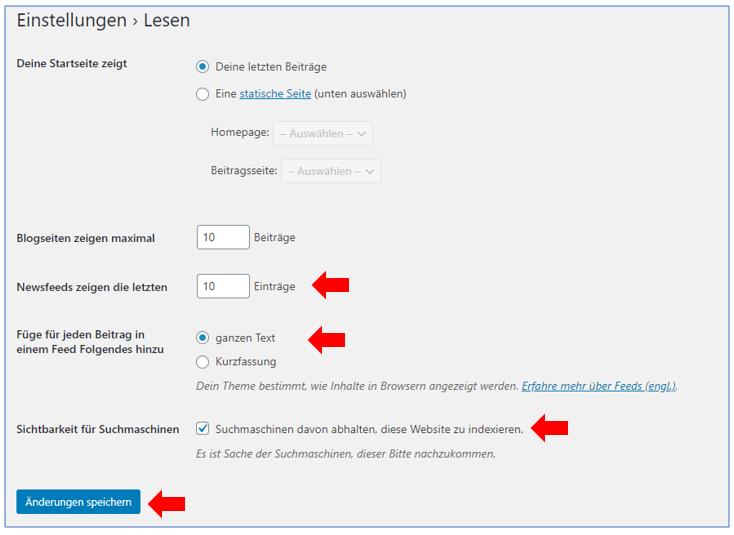
Einstellungen / Lesen
Newsfeeds zeigen die letzten n Beiträge (Zahl größer als 0 eingeben) Anschließend können Leser unter “URL/feed” Ihre Feeds aktivieren.
RSS-Widget oder Block aus Gutenberg nutzen

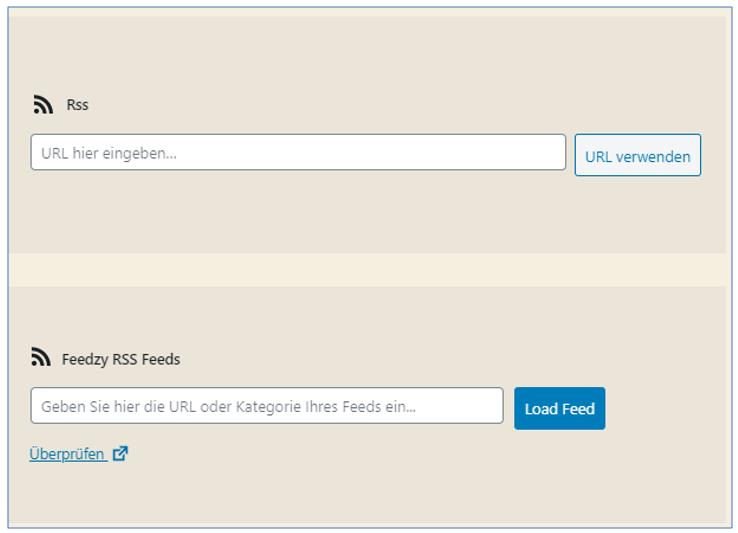
Suchen Sie einen Feed-Block

Geben Sie die Feed-URL in einer der zwei Varianten ein, hier http://www.tagesschau.de/xml/rss2

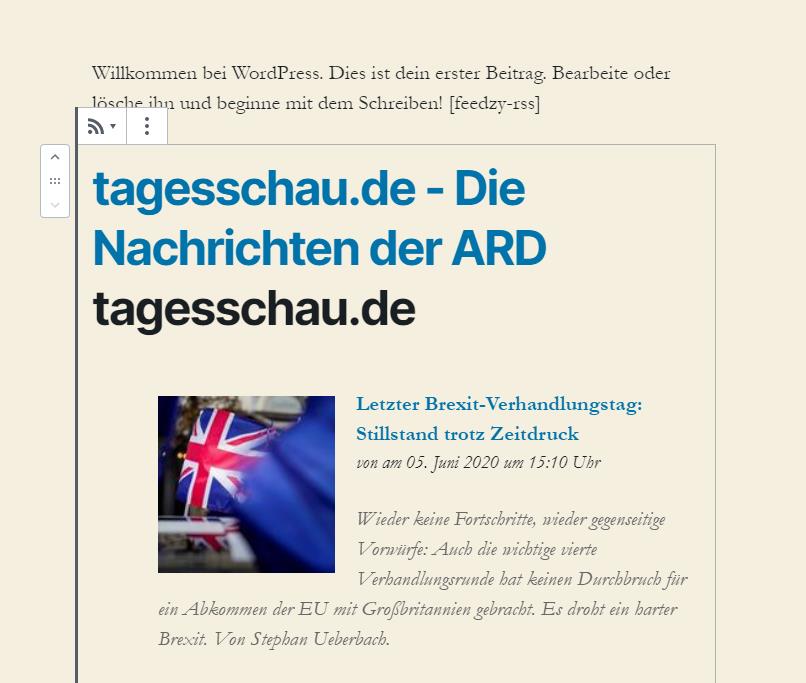
Frontend RSS-Feed Tagesschau

schon erscheint der Feed von Tagesschau


Permalinks

Permalinks

Permalink ist die Bezeichnung für permanenter Link und bezeichnet in WordPress die Webadresse für Seiten und Beiträge in der Einzelansicht. Ein Permalink ist also eine Adresse, unter der
Seite oder Beitrag permanent erreichbar sind.

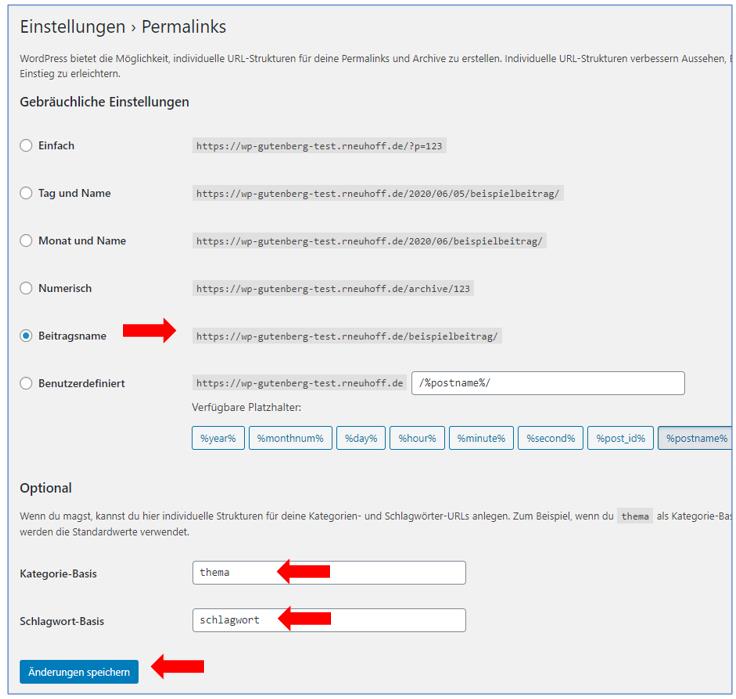
Bei den Einstellungen für Permalinks geht es darum, wie WordPress den dritten Teil der URL erzeugt. Einstellungen / Permalinks => Der folgende Screen zeigt die verschiedenen Möglichkeiten in der Übersicht.

Damit diese Einstellungen funktionieren, muss auf dem Webspace das Apache-Modul mod_rewrite aktiviert sein. das ist heute fast immer der Fall.
Die Adressen für Beiträge und Seiten sollten möglichst aussagekräftig sein. So bekommt ein Besucher im Idealfall nur durch den Permalink schon eine Vorstellung davon, was ihn inhaltlich in dem Beitrag oder auf der Seite erwartet, und auch in Suchmaschinen bekommen Sie Rankingpunkte, wenn die Suchbegriffe in der URL auftauchen.

Einfach: /?p=123 1
Diese Einstellung ist zwar nicht hübsch, funktioniert aber auf jedem Webspace: https://wp-gutenberg-test.rneuhoff.de/?p=123
Damit zeigt WordPress den gewünschten Beitrag mit der ID 123 an, aber die URL machte keine Angaben über den Inhalt dieses Beitrags.

Tag und Name: /2021-03-08/beispielbeitrag/ 2
In dieser Einstellung geht es um das Tagesdatum der Beitragserstellung in der URL. Für einen Beitrag mit dem Titel »Hallo Welt«, der am 08. März 2021 geschrieben wurde, erzeugt die Option Tag und Name folgende URL: https://wp-gutenberg-test.rneuhoff.de/2020/06/05/beispielbeitrag/ Diese Adresse ist wesentlich aussagekräftiger als die Standardeinstellung, denn Besucher
und Suchmaschinen können so auf Anhieb sehen, wann der Beitrag erstellt wurde und wovon er handelt. Leerstellen und Umlaute im Beitragstitel werden automatisch umgewandelt. Nachteil dieser Variante ist, dass das Datum in der URL bei nachträglichen Aktualisierungen des Beitrags nicht geändert wird und der Beitrag so vielleicht älter erscheint, als er tatsächlich ist.

Beitragsname: /beispielbeitrag/ 3
Die Option Beitragsname verwendet den Titel eines Beitrags zur Erzeugung der URL. Für den automatisch erstellten Beitrag mit dem Titel »Hallo Welt« lautet der Permalink wie folgt:
https://wp-gutenberg-test.rneuhoff.de/hallo-welt/ Mit dieser Einstellung bekommen Besucher und Suchmaschinen immer noch eine Vorstellung vom Beitragsinhalt, aber die URL gibt keinen Hinweis mehr auf das Alter des Beitrags.

Feld Kategorie-Basis
Geben Sie den Text »thema« ein.

Feld Schlagwort-Basis
Geben Sie den Text »schlagwort« ein.

Änderungen speichern

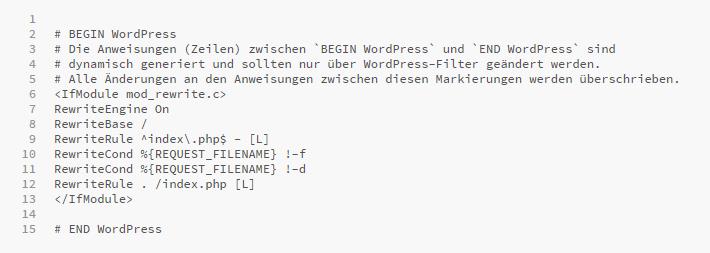
Datei .htaccess

Diese Datei ist für das Funktionieren der Permalinks mit verantwortlich. Da eine Datei, deren Name mit einem Punkt beginnt, als Versteckte Datei behandelt wird, muss Ihre FTP-Programm auch diese anzeigen.

Permalink benutzerdefiniert

Wenn Sie experimentieren möchten. Bitte schön. Falls Ihr Server aber keine Permalinks verwaltet, weil Apache mod_rewrite nicht unterstützt wird, dann müssen Sie einen benutzerdefinierten Permalink anlegen und benötigen dann keine .htaccess mehr. Vor jedem benutzerdefinierten Permalink müssen Sie dann index.php eingeben,

Beispiel
/index.php/%postname%/%Beitrag_id%/ ergibt: https://wp-gutenberg-test.rneuhoff.de/hallo-welt/

Weitere Informationen zur .htaccess Datei

Weitere Informationen über die .htaccess-Dateien erhalten Sie hier.


Seiten

Seiten

Ein Blog
enthält normalerweise Beiträge in chronologischer Reihenfolge, wobei neue Beiträge meistens oben stehen. Beiträge enthalten dynamische Inhalte.
Seiten
sind statisch. Sie werden einmal angelegt und können später bearbeitet und aktualisiert werden. Bestimmte Inhalte sollen immer zu sehen sein, sie sind statisch (z.B. Impressum, Kontakt usw.)

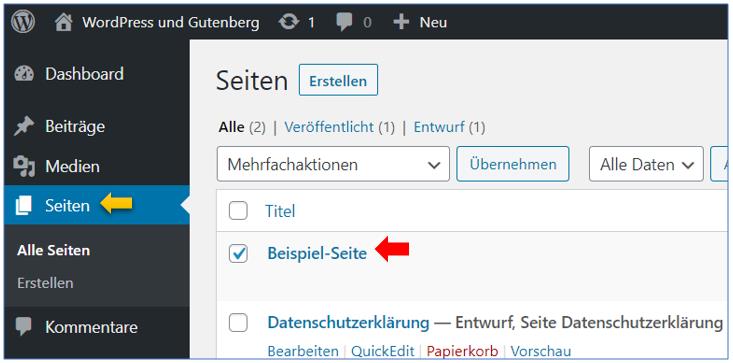
Neue Seite Über mich erstellen / Seite bearbeiten

Seiten / Alle Seiten / Beispiel-Seite / Bearbeiten

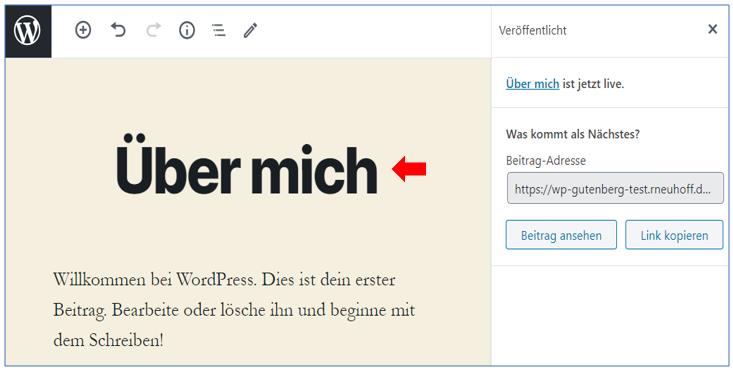
Sie machen nun Ihre erste Erfahrung mit Gutenberg. Durch Änderung der Überschrift ändert sich auch der Name des Beitrags in Über mich.

Über-mich Seite

Diese Seite ist sehr wichtig, denn sie ist sicherlich eine der am meisten angeklickten Seiten in Ihrem Webauftritt. Sie sollte als Link im Menü ziemlich weit links stehen.
Berichten Sie kurz über sich, wer Sie sind, was Sie tun und was Sie anbieten. Fügen Sie möglichst auch ein Foto hinzu. Kommentare haben auf dieser Seite nichts zu suchen.

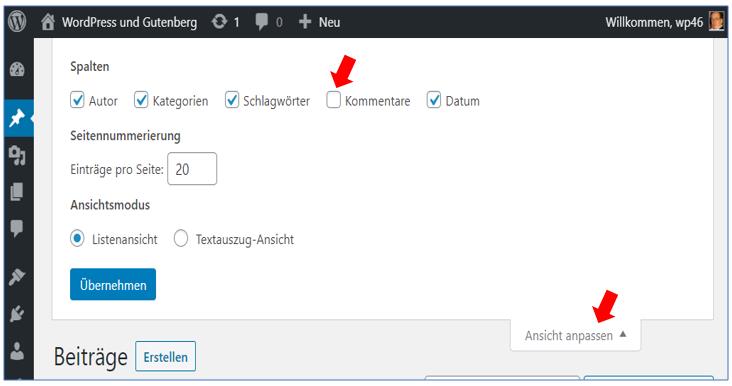
Keine Kommentare
Klicken Sie ganz oben auf den Button Ansicht anpassen. Es sollte kein Häkchen bei Diskussion und kein Häkchen bei Kommentare vorhanden sein.

Kontakt-Seite

Zwar muss Ihr Impressum auch eine E-Mail-Adresse zur Kontaktaufnahme enthalten, aber vielleicht wollen Sie es Ihren Website-Besuchern ja erleichtern, mit Ihnen Kontakt aufzunehmen? Vielleicht wartet eine tolle Geschäftsgelegenheit bei der nächsten Kontaktaufnahme auf Sie. Die Lösung ist ein benutzerfreundliches Kontaktformular. Einfach auszufüllen, keine
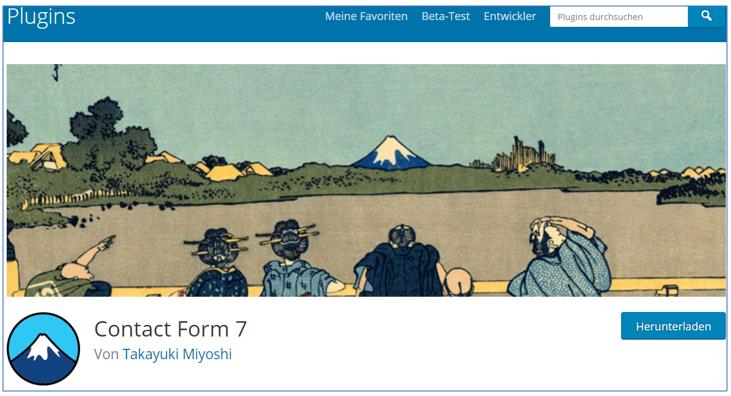
überflüssigen Felder und ohne CAPTCHA-Buchstabensalat, denn dies lässt sich auf vielfache Art und Weise umgehen. Am beliebtesten ist Contact Form 7, denn für ein einfaches Kontaktformular mit Absender und Nachrichtenfeld benötigen Sie nur wenige Mausklicks.

Impressum

Selbst wenn Sie noch in der Planungsphase für die Website-Inhalte sind, zwei Seiten müssen Sie schon jetzt anlegen. Wer Inhalte publiziert, der braucht, von wenigen Ausnahmen abgesehen,
ein Impressum. Und wer in irgendeiner Weise Daten über seine Besucher sammelt, der braucht eine Datenschutzerklärung. Noch ein Tipp: Suchen Sie nach »Impressumsgenerator«, finden Sie per Google beliebte Websites, die nach ein paar Angaben Standardtexte ausspucken, die sehr wohl für Ihre Website genügen können. Das ersetzt natürlich nicht die Konsultation eines Rechtsanwalts,
der sich auf Fragen des Internetrechts spezialisiert hat.

Datenschutz

Wer personenbezogene Daten Dritter verarbeitet, der muss den Betroffenen aufgrund der datenschutzrechtlichen Bestimmungen über die Verwendung seiner Daten unterrichten. Welche Informationen Sie dem Betroffenen genau bereitstellen müssen, können Sie dem Katalog des Art. 13 DSGVO entnehmen. Eine Datenschutzerklärung muss dabei Antwort auf Fragen geben können, die Betroffene sich berechtigterweise im Zusammenhang mit der Verarbeitung ihrer personenbezogenen Daten stellen könnten:

 Welche personenbezogenen Daten werden erhoben?
 Was passiert mit den erhobenen Daten?
 Warum werden überhaupt Daten erhoben?
 Werden die erhobenen Daten an Dritte weitergegeben?
 Findet ein grenzüberschreitender Datenverkehr statt?
 Welche Maßnahmen werden ergriffen, um die Sicherheit der Daten zu gewährleisten?

Datenschutzerklärung-Generator

auch dieser Generator ersetzt keinen Rechtsanwalt, aber die Texte sind ganz brauchbar.


Kategorien

Kategorien anlegen

In WordPress ist eine Kategorie das Hauptthema eines Blogeintrags. Interessierte Besucher können bestimmte Kategorien anklicken und alle Beiträge unter dieses Kategorie ansehen.

Inhalt der Beiträge
Bei den Beiträgen wird angezeigt: Titel und veröffentlicht unter Kategorie. Wenn der Besucher die Kategorie anklickt, werden alle Beiträge aus dieser Kategorie angezeigt.

Navigation in der Sidebar
In der Sidebar können Sie eine komplette Liste mit Kategorie Titeln platzieren.

Unterkategorien
verfeinern die Hauptkategorie z.B. WordPress -> Installation ....

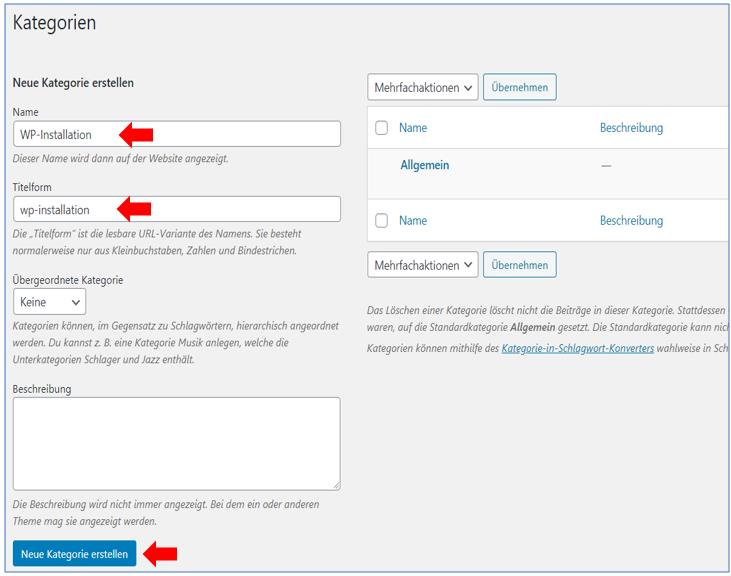
Eine Kategorie anlegen (bearbeiten)

Nach der Installation erzeugt WordPress eine Standardkategorie: Allgemein. Diese Kategorie ergänzen wir nun. Da jeder Beitrag einer Kategorie zugeordnet sein muss, dient Allgemein als Kategorie, wenn Sie keine andere festgelegt haben.

Beiträge / Kategorien / Name der zu bearbeitenden Kategorie anklicken oder Allgemein

Feld Name: Namen vergeben
Titelform: Name, der in der URL erscheinen soll
Übergeordnete Kategorie: Hauptname für eine Unterkategorie aussuchen
Beschreibung: optional

Screen Kategorien

Kategorie löschen

Wenn Sie eine Kategorie löschen, dann erhalten die Beiträge mit dieser Kategorie stattdessen die Kategorie: Allgemein.


Arten Inhalt + Archive

Kategorien

Sortieren Sie Ihre Beiträge in Kategorien. Eine beliebte Anzeigemethode von Inhalten  auf Websites ist nach Kategeorien.

Schlageworte (Tags)

Versehen Sie Ihre Beiträge mit Schlagworten, die den Inhalt beschreiben und so auch verwandte Inhalte zusammenfasst. Gut für SEO (Suchmaschinenoptimierung)

Datumsbasiert

Inhalte werden automatisch nach Tag-Monat-Jahr-Uhrzeit der Veröffentlichung archiviert

Autor

Inhalte werden automatisch nach den Verfassern des Beitrags archiviert, eine Art Autorenarchiv.

Schlüsselworte oder Suche

WordPress hat eine eingebaute Suchfunktion, mit der Sie und Ihre Besucher nach Stichworten (Schlüsselworten) suchen können.

Benutzerdefinierte Beitragstypen

Je nach Inhalt der Website können auch benutzerdefinierte Inhaltstypen verwendet werden

Anhänge

WordPress besitzt eine eingebaute Medienbibliothek für Fotos, Videos, Audiodateien usw. Sie können Galerien damit anlegen

Archive - Wozu? WayBack-Machine

Ein Beispiel für Archive ist die WayBack Machine, mit der Sie Printmedien der letzten Jahrzehnte aufrufen können.